Montar um PC gamer de alto desempenho em 2026 exige conhecimento técnico aprofundado sobre compatibilidade de componentes, gerenciamento térmico e otimização de performance. Este guia aborda desde a seleção estratégica de componentes até a configuração final do sistema, considerando as tecnologias mais recentes como DDR5-6400, PCIe 5.0, USB4 e as arquiteturas gráficas de próxima geração.
O processo de montagem vai além da simples conexão física dos componentes – envolve planejamento térmico, configuração de BIOS/UEFI, otimização de latências e ajustes específicos para maximizar o desempenho em jogos AAA e aplicações demanding. Seguindo este roteiro, você construirá uma máquina capaz de rodar jogos em 4K/120fps com ray tracing habilitado e preparada para os próximos lançamentos.
O Que Você Vai Aprender
Este guia técnico abrange todos os aspectos críticos da montagem de um PC enthusiast moderno. Você dominará a seleção de componentes baseada em benchmarks reais, compatibilidade de sockets, especificações de alimentação e thermal design power (TDP). Aprenderá sobre as nuances do roteamento de cabos para airflow otimizado e as configurações avançadas de BIOS necessárias para extrair máximo desempenho.
Também cobriremos aspectos específicos como configuração de XMP/EXPO profiles para RAM, setup de GPU scaling, configuração de Resizable BAR e otimizações de sistema operacional. O foco está em builds de alta performance que custam entre R$ 8.000 e R$ 15.000, com componentes top de linha e margem para overclocking.
Abordaremos troubleshooting avançado, incluindo diagnóstico de incompatibilidades, resolução de instabilidades pós-overclock e otimização de latências para gaming competitivo. Cada seção inclui explicações técnicas detalhadas sobre o “porquê” de cada decisão, não apenas o “como”.
Pré-requisitos e Preparação
Antes de iniciar, certifique-se de ter um workspace antiestático adequado – mesa não-condutiva, pulseira antiestática e ambiente com umidade controlada (40-60%). Tenha à mão um kit completo de chaves Phillips magnéticas, alicate desencapador para cabos custom e multímetro para verificação de voltagens. A iluminação deve ser adequada para identificar conectores pequenos como front panel headers e RGB connectors.
Quanto ao conhecimento técnico, é essencial entender conceitos como impedância de RAM, curve optimizer para CPUs AMD, power limits em GPUs e funcionamento de VRMs. Familiarize-se com softwares como CPU-Z, GPU-Z, HWiNFO64, MSI Afterburner e stress testers como Prime95, FurMark e OCCT. Conhecimento básico de overclocking manual é recomendado.
Prepare um pen drive bootável com Windows 11 24H2 ou posterior, drivers mais recentes dos componentes e softwares de monitoramento. Tenha também acesso aos manuais técnicos da motherboard e placa de vídeo – você precisará consultar especificações de BIOS e configurações avançadas durante o processo.
Passo 1: Preparação da Motherboard e CPU
1.1 Instalação do Processador: Remova a motherboard da embalagem antiestática e coloque-a sobre a própria caixa (superfície não-condutiva). Para sockets AMD AM5, levante gentilmente a retention arm – não force. O processador possui 1718 pinos LGA e deve se encaixar perfeitamente sem pressão. Alinhe o triângulo dourado do CPU com a marcação do socket. Para Intel LGA1851, remova o socket cover apenas após posicionar o CPU corretamente.
1.2 Aplicação de Pasta Térmica: Se não usar o cooler stock, remova qualquer pasta pré-aplicada com álcool isopropílico 99%. Aplique uma quantidade equivalente a um grão de arroz de pasta térmica de alta performance (Thermal Grizzly Kryonaut, Arctic MX-6) no centro do heat spreader. Evite aplicação em excesso – a pressão do cooler distribuirá uniformemente.
1.3 Instalação da Memória RAM: Instale os módulos DDR5 nos slots corretos conforme manual da motherboard (geralmente A2/B2 para dual channel). Para kits de 32GB DDR5-6400 CL32, certifique-se de que estão na QVL (Qualified Vendor List) da placa. Pressione firmemente até ouvir o click dos clipes de retenção.
Passo 2: Instalação do Sistema de Refrigeração
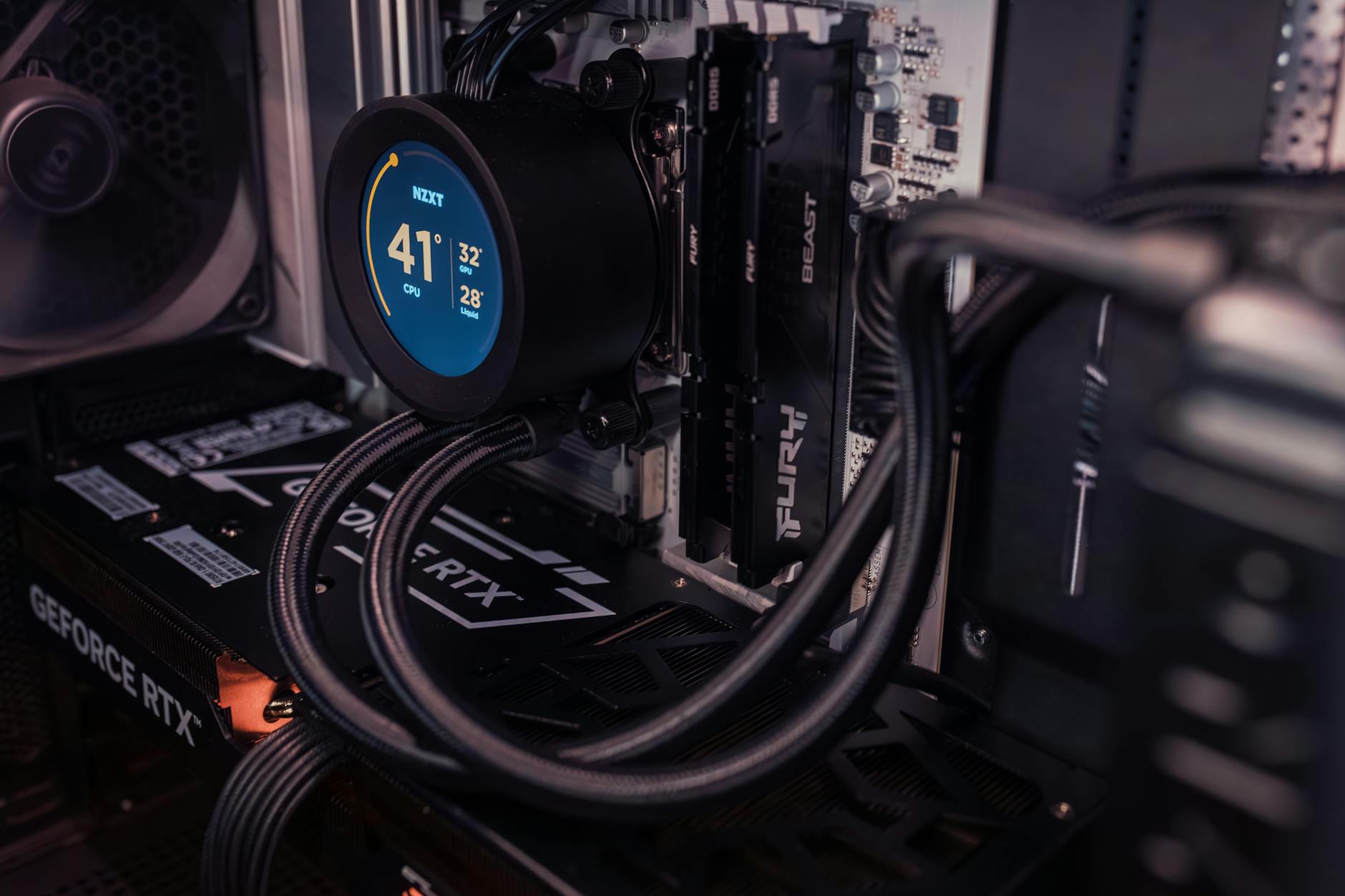
2.1 Coolers AIO: Para liquid coolers de 280mm ou 360mm, instale primeiro o backplate correto para seu socket. Aplique pressão uniforme ao montar o pump block – torque excessivo pode danificar o die. Configure os fans em push configuration no radiador, priorizando intake frontal para temperaturas de CPU otimizadas. Conecte o cabo USB do pump para controle via software dedicado.
2.2 Coolers a Ar Premium: Para torres como Noctua NH-D15 ou be quiet! Dark Rock Pro 5, verifique clearance com a RAM – módulos com heat spreaders altos podem interferir. Instale os clips de montagem conforme o socket, aplicando torque diagonal (parafusos opostos) para distribuição uniforme da pressão. Configure curva de fan agressiva no BIOS para manter temperaturas abaixo de 85°C em stress tests.
2.3 Gerenciamento Térmico: Planeje o airflow considerando que CPUs de alta performance como Ryzen 9 9950X ou Core i9-15900K geram 170W+ em full load. Configure intake frontal, exhaust traseiro e superior. Para cases com compartimento de PSU separado, considere um fan adicional de intake inferior direcionado à GPU.
Passo 3: Instalação da Placa de Vídeo e Storage
3.1 Preparação do Slot PCIe: Remova os slot covers necessários (placas high-end ocupam 2.5 a 3 slots). Certifique-se de que o slot PCIe x16 principal suporta PCIe 5.0 para máxima largura de banda. Para GPUs como RTX 5090 ou RX 8900 XTX, verifique se há clearance suficiente com o cooler de CPU e que a fonte suporta os conectores 12V-2×6 ou 12VHPWR necessários.
3.2 Instalação de SSDs NVMe: Instale os M.2 drives antes da GPU para facilitar acesso. Para drives PCIe 5.0 de alta velocidade (10GB/s+), use sempre o slot M.2 principal conectado diretamente à CPU. Instale o parafuso de fixação e o heatspreader se disponível – drives rápidos podem thermal throttle sem refrigeração adequada. Configure RAID 0 no BIOS se usar múltiplos drives para máxima performance sequencial.
3.3 Conexões de Energia da GPU: Conecte todos os cabos de alimentação antes de fixar a placa no case. Fontes modernas de 1000W+ incluem cabos PCIe 5.0 nativos – evite adaptadores sempre que possível. Para builds com múltiplas GPUs, verifique se a fonte suporta as amperagens necessárias nos rails +12V correspondentes.
Passo 4: Conexões Finais e Primeira Inicialização
4.1 Front Panel e Headers: Conecte os front panel connectors seguindo rigorosamente o manual da motherboard – power button, reset, LEDs de atividade e USB frontal. Headers USB 3.0/3.2 são polarizados e só encaixam de uma forma. Para cases com USB-C frontal, certifique-se de que a motherboard possui o USB 3.2 Gen 2×2 header correspondente.
4.2 Verificação de Conexões: Antes de ligar, verifique: cabo EPS 8-pin (CPU power), ATX 24-pin principal, PCIe power na GPU, conexão SATA para drives mecânicos se houver, e todas as conexões de fan nos headers corretos. Verifique se não há parafusos soltos no case que possam causar curto-circuito.
4.3 Primeira Boot: Ligue a fonte pelo switch traseiro, depois pressione power. O sistema deve fazer POST (Power-On Self Test) e mostrar a tela de BIOS/UEFI. Se não houver vídeo, verifique se o cabo está conectado na GPU, não na motherboard. Instale o Windows e os drivers essenciais antes de qualquer overclock ou ajuste de performance.
Configurações Avançadas e Otimização
Após a instalação básica, acesse o BIOS/UEFI e habilite o perfil XMP/EXPO da RAM para operar nas velocidades anunciadas. Configure o Resizable BAR (AMD) ou Smart Access Memory para melhor comunicação CPU-GPU. Ajuste as curvas de fan para um balanço entre temperatura e ruído – target de 70-75°C para CPU em gaming load é ideal para longevidade.
No sistema operacional, desabilite o Game Mode se usar apenas para gaming, configure o Ultimate Performance power plan e ajuste as configurações de GPU no painel de controle. Para gaming competitivo, considere desabilitar HPET, ajustar timer resolution e configurar process priorities específicas para jogos. Monitore temperaturas e voltagens com HWiNFO64 durante os primeiros dias para identificar possíveis instabilidades.
Erros Comuns e Troubleshooting
O erro mais frequente é incompatibilidade de RAM – nem todos os kits DDR5 de alta velocidade são estáveis em todas as motherboards, mesmo constando na QVL. Se o sistema não inicializar com XMP/EXPO habilitado, tente relaxar timings ou reduzir a velocidade. Outro problema comum é thermal throttling de SSDs NVMe – drives PCIe 5.0 precisam de refrigeração ativa em uso intenso.
Problemas de coil whine são esperados em componentes de alto desempenho sob carga variável – isso não indica defeito, mas pode ser minimizado com frame rate caps ou V-Sync. Se o sistema apresentar instabilidades aleatórias, verifique se a fonte possui potência suficiente para picos de consumo – GPUs modernas podem ter transientes de 150-200W acima do TDP especificado.
Para debugging avançado, use códigos POST da motherboard se disponível, ou speakers para beep codes. Instabilidades pós-overclock geralmente indicam voltagens insuficientes ou temperaturas excessivas – sempre teste com stress testers específicos antes de considerar estável.
Perguntas frequentes
Quanto custa montar um PC gamer de alto desempenho em 2026?
Um PC gamer de alto desempenho em 2026 custa entre R$ 8.000 e R$ 15.000, considerando CPU top de linha, GPU RTX 5090/RX 8900 XTX, 32GB DDR5-6400, SSD PCIe 5.0 e fonte 1000W+. O investimento vale pela performance em 4K com ray tracing.
Qual fonte de alimentação usar para PC gamer de alto desempenho?
Para PCs de alto desempenho, use fontes de pelo menos 1000W 80+ Gold com certificação ATX 3.1. Priorize modelos com conectores PCIe 5.0 nativos (12V-2×6) para evitar adaptadores. Marcas confiáveis incluem Corsair, Seasonic e be quiet!.
DDR5 vale a pena para gaming em 2026?
Sim, DDR5 é essencial em 2026. Kits DDR5-6400 CL32 oferecem ganhos significativos em jogos modernos e aplicações. A largura de banda superior e latências otimizadas proporcionam melhor frametime consistency e performance geral comparado ao DDR4.
Como saber se todos os componentes são compatíveis?
Verifique socket do CPU/motherboard, QVL da RAM, clearance física no case, potência da fonte e versão do BIOS. Use ferramentas como PCPartPicker para verificação automática. Sempre consulte manuais técnicos dos componentes para especificações detalhadas.
É necessário fazer overclock em PC de alto desempenho?
Não é obrigatório, mas recomendado para extrair máximo desempenho. CPUs e GPUs modernas já vêm com boost clocks agressivos. Foque em undervolting para eficiência térmica e overclock de RAM via XMP/EXPO para ganhos garantidos em gaming.

