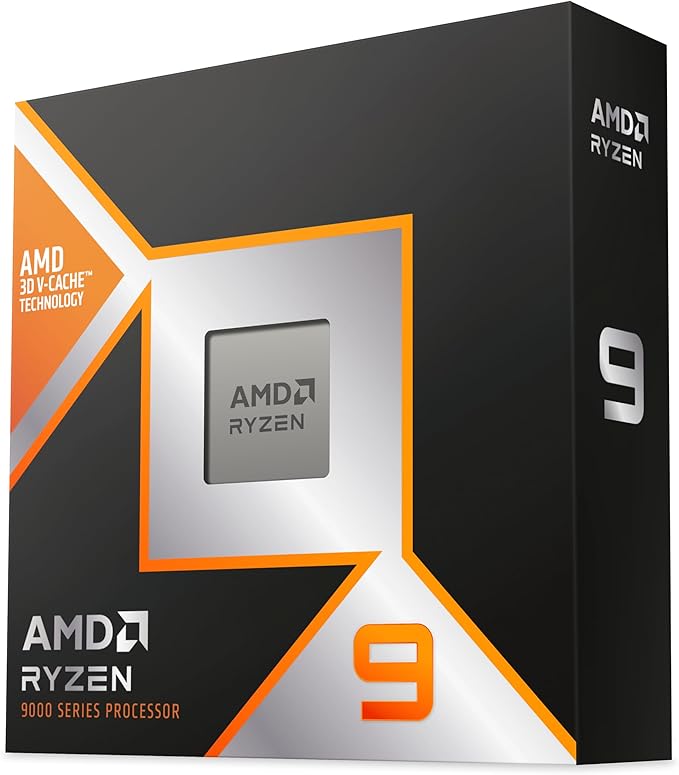
Os novos processadores AMD Ryzen 9000X3D chegaram com tecnologia 3D V-Cache aprimorada e arquitetura Zen 5, mas exigem versões específicas de BIOS para funcionar adequadamente. Atualizar a BIOS incorretamente pode resultar em instabilidade, perda de performance ou até mesmo tornar o sistema inoperante.
Este guia técnico aborda todo o processo de atualização da BIOS para suporte aos Ryzen 9000X3D, desde a identificação da versão necessária até os procedimentos de segurança essenciais. Você aprenderá não apenas como executar a atualização, mas também como diagnosticar problemas e realizar rollback se necessário.
O Que Você Vai Aprender
Ao final deste tutorial, você dominará completamente o processo de atualização da BIOS para compatibilidade com Ryzen 9000X3D. Abordaremos a identificação da versão de BIOS atual, download das versões compatíveis, métodos de atualização (UEFI, Q-Flash, EZ Flash) e procedimentos de recovery em caso de falha.
Também explicaremos as diferenças específicas entre chipsets X670E, X670, B650E e B650, incluindo limitações de cada plataforma e otimizações específicas para processadores 3D V-Cache. O guia inclui troubleshooting avançado e configurações pós-atualização para maximizar a performance.
Adicionalmente, você entenderá como verificar a integridade dos arquivos de BIOS, configurar profiles de overclock seguros para os novos CPUs e implementar configurações de voltagem adequadas para a arquitetura Zen 5 com 3D V-Cache.
Pré-Requisitos Essenciais
Antes de iniciar a atualização, certifique-se de que possui um processador AM5 compatível instalado para acessar a BIOS. Os Ryzen 7000 ou 8000 series são adequados para este propósito. Caso esteja migrando de AM4, será necessário instalar temporariamente um CPU AM5 para realizar a atualização.
Você precisará de um pendrive USB formatado em FAT32 com pelo menos 512MB de espaço livre, conexão estável de internet para download dos arquivos de BIOS e uma fonte de alimentação confiável. Recomendamos fortemente o uso de um no-break para evitar interrupções durante o processo.
Identifique o modelo exato da sua placa-mãe executando wmic baseboard get product,manufacturer,version no prompt de comando ou verificando fisicamente o PCB. Anote também a versão atual da BIOS acessando System Information (msinfo32) ou verificando na própria interface UEFI.
Identificação e Download da BIOS Correta
Acesse o site oficial do fabricante da sua placa-mãe (ASUS, MSI, Gigabyte, ASRock) e navegue até a página de suporte do seu modelo específico. Na seção de downloads, localize as versões de BIOS que mencionam explicitamente suporte para “Ryzen 9000 series” ou “Zen 5 support”.
Para placas ASUS, procure por versões que incluam “AGESA ComboAM5 1.0.0.7” ou superior. MSI geralmente denomina como “7th Gen AMD support”, enquanto Gigabyte utiliza “F30” ou versões posteriores dependendo do modelo. ASRock segue numeração similar com foco em versões “7.00” ou superiores.
Verifique sempre o changelog da BIOS para confirmar compatibilidade específica com processadores 3D V-Cache. Baixe apenas arquivos do site oficial e verifique a integridade usando checksums MD5 ou SHA256 quando disponíveis. Descompacte os arquivos em uma pasta dedicada e identifique o arquivo .CAP, .ROM ou similar.
Copie o arquivo de BIOS para o pendrive USB previamente formatado em FAT32. Certifique-se de que não há outros arquivos de BIOS no pendrive para evitar confusão durante a seleção. Renomeie o arquivo seguindo as convenções do fabricante se necessário.
Procedimento de Atualização Passo a Passo
Reinicie o sistema e acesse a BIOS pressionando Delete, F2 ou F12 durante o POST (varia conforme fabricante). Uma vez na interface UEFI, localize a seção de “Tools”, “Advanced” ou “Update & Security” dependendo da marca da placa-mãe.
No ASUS, procure por “EZ Flash 3 Utility”. No MSI, utilize “M-Flash”. Gigabyte oferece “Q-Flash” e ASRock possui “Instant Flash”. Selecione a opção correspondente e aguarde o carregamento da interface de atualização.
Conecte o pendrive USB e aguarde o reconhecimento. Navegue até o arquivo de BIOS previamente baixado e confirme a seleção. O sistema exibirá informações sobre a versão atual e a versão a ser instalada – verifique se correspondem ao esperado antes de prosseguir.
Confirme a atualização e não interrompa o processo sob nenhuma circunstância. A atualização pode levar de 2 a 8 minutos dependendo do tamanho do arquivo e velocidade do chip de BIOS. Aguarde até que o sistema reinicie automaticamente ou exiba mensagem de conclusão.
Configurações Pós-Atualização
Após a atualização bem-sucedida, acesse novamente a BIOS para configurar parâmetros específicos dos processadores Ryzen 9000X3D. Ative “Precision Boost Overdrive (PBO)” e configure “Curve Optimizer” para valores conservadores iniciais (-5 a -10 em todos os cores).
Configure o “Memory Context Restore” como habilitado para melhor compatibilidade com memórias DDR5 de alta frequência. Ajuste “Power Supply Idle Control” para “Auto” e verifique se “Global C-state Control” está habilitado para otimizar eficiência energética.
Para processadores 3D V-Cache, limite a voltagem SOC a no máximo 1.30V e configure voltagens de memória apropriadas para seus módulos DDR5. Ative “EXPO” (AMD) ou perfis XMP equivalentes e teste estabilidade com ferramentas como OCCT ou Prime95.
Salve as configurações e execute pelo menos 30 minutos de stress test para validar estabilidade. Monitore temperaturas usando HWiNFO64 ou Ryzen Master, mantendo temperaturas abaixo de 89°C sob carga máxima.
Dicas Avançadas e Otimizações
Para maximizar a performance dos Ryzen 9000X3D, configure “Memory Interleaving” como habilitado e ajuste “Infinity Fabric Frequency” para corresponder à metade da velocidade efetiva da RAM DDR5. Exemplo: DDR5-6000 requer FCLK de 3000MHz.
Utilize “Enhanced Memory Profiles” quando disponível para otimizar automaticamente timings secundários e terciários. Configure “CPU Boost Clock Override” para +200MHz se sua solução de refrigeração permitir temperaturas adequadas.
Implemente “Smart Access Memory (SAM)” se possuir GPU AMD compatível, habilitando “Above 4G Decoding” e “Re-Size BAR Support”. Para GPUs NVIDIA RTX 30/40 series, habilite apenas “Re-Size BAR Support”.
Erros Comuns e Como Evitá-los
O erro mais crítico é interromper a atualização da BIOS por queda de energia ou desligamento acidental. Sempre utilize no-break e evite utilizar o sistema durante tempestades ou instabilidade na rede elétrica. Mantenha o sistema conectado à energia mesmo em notebooks.
Não atualize a BIOS usando versões beta ou não-oficiais encontradas em fóruns. Sempre baixe diretamente do site do fabricante da placa-mãe. Versões modificadas podem causar instabilidade permanente ou incompatibilidades com recursos específicos.
Evite utilizar múltiplos arquivos de BIOS no mesmo pendrive USB. Mantenha apenas a versão correta para evitar seleção acidental de arquivo incompatível. Formatação incorreta do pendrive (NTFS ao invés de FAT32) também pode causar falhas de reconhecimento.
Não configure overclocks agressivos imediatamente após a atualização. Teste estabilidade com configurações padrão primeiro, depois implemente ajustes graduais. Processadores 3D V-Cache são mais sensíveis a voltagens elevadas que modelos convencionais.
Recovery e Troubleshooting
Se a atualização falhar e o sistema não inicializar, utilize “BIOS Flashback” se disponível na sua placa-mãe. Este recurso permite recovery sem CPU instalado usando apenas energia e um pendrive com arquivo de BIOS renomeado adequadamente.
Para placas ASUS, renomeie o arquivo para formato específico (ex: X670EROG.CAP) e mantenha pressionado o botão BIOS Flashback por 3 segundos com sistema desligado mas conectado à energia. O LED indicará progresso da recuperação.
Como último recurso, procure por “Dual BIOS” ou “BIOS Switch” se sua placa possuir essa funcionalidade. Algumas placas Gigabyte e ASRock oferecem chip de BIOS backup que pode ser ativado via jumper ou switch físico.
Mantenha sempre contato com suporte técnico do fabricante caso métodos convencionais de recovery falhem. RMA pode ser necessário em casos extremos de corrupção completa do chip de BIOS.
Perguntas frequentes
Preciso atualizar a BIOS mesmo se meu Ryzen 7000 já funciona?
Sim, processadores Ryzen 9000X3D requerem versões específicas de BIOS com AGESA atualizado. Versões antigas não reconhecem adequadamente a arquitetura Zen 5 com 3D V-Cache, resultando em instabilidade ou falha na inicialização.
Posso usar qualquer processador AM5 para atualizar a BIOS?
Sim, qualquer CPU AM5 compatível (Ryzen 7000/8000) pode ser usado temporariamente para atualização. O importante é ter um processador funcional instalado para acessar a interface UEFI e executar o processo de update.
O que fazer se a placa não reconhecer o pendrive durante a atualização?
Verifique se o pendrive está formatado em FAT32 e contém apenas o arquivo de BIOS correto. Teste diferentes portas USB (preferencialmente USB 2.0) e certifique-se de que o arquivo não está corrompido baixando novamente.
É seguro usar BIOS beta para suporte aos Ryzen 9000X3D?
Recomendamos apenas versões estáveis oficiais. BIOS beta pode conter bugs que afetam estabilidade e compatibilidade. Aguarde versões finais do fabricante para garantir funcionamento adequado e suporte técnico completo.
Como verificar se a atualização foi bem-sucedida?
Acesse a BIOS e verifique se a versão corresponde à instalada. Execute stress tests por pelo menos 30 minutos e monitore temperaturas e estabilidade. O sistema deve reconhecer corretamente o modelo do processador Ryzen 9000X3D.

