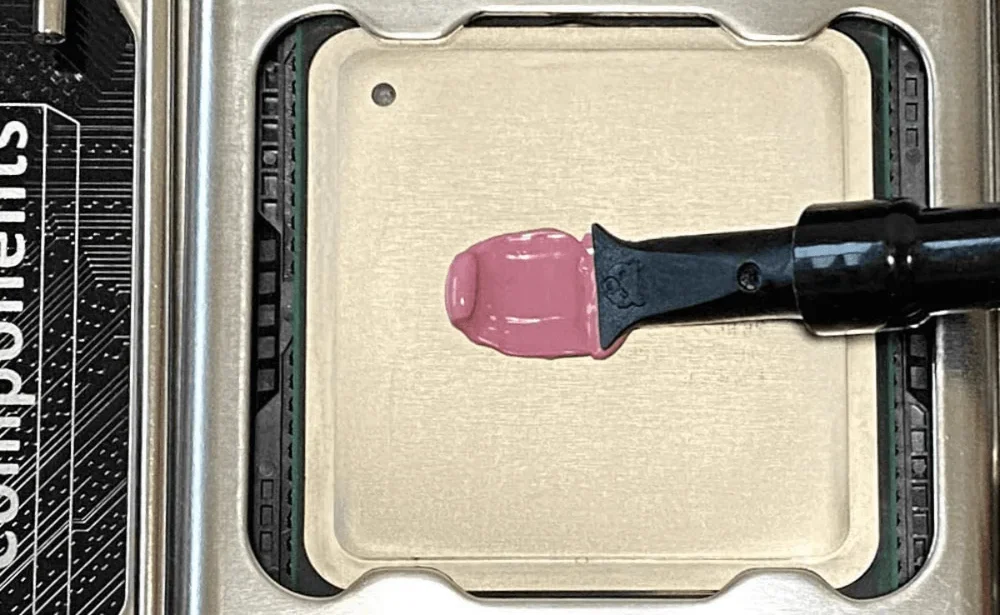
Altas temperaturas são o maior inimigo dos laptops gamer. Quando o processador e a placa de vídeo começam a fazer throttling térmico, o desempenho despenca e a experiência de jogo fica comprometida. A solução mais efetiva para esse problema é a manutenção da pasta térmica, mas muitos gamers hesitam em realizar esse procedimento por medo de perder a garantia.
A boa notícia é que é possível realizar essa manutenção de forma segura e dentro das normas legais, preservando seus direitos como consumidor. Este guia apresenta o método correto para limpar e aplicar nova pasta térmica, com foco na preservação da garantia e na segurança do equipamento.
O que você vai aprender neste guia
Este tutorial aborda todos os aspectos essenciais da manutenção térmica em laptops gamer. Você aprenderá a identificar quando a troca se faz necessária, quais ferramentas são indispensáveis e como executar cada etapa do processo sem danificar componentes delicados.
Além dos procedimentos técnicos, abordaremos as questões legais relacionadas à garantia, baseadas no Código de Defesa do Consumidor brasileiro. Também incluímos dicas para documentar todo o processo e evitar problemas futuros com a assistência técnica.
Ao final, você terá conhecimento completo sobre thermal management em notebooks, desde a escolha da pasta térmica ideal até técnicas avançadas de aplicação. O guia inclui ainda uma seção dedicada aos erros mais comuns e como evitá-los.
Pré-requisitos e ferramentas necessárias
Antes de iniciar qualquer intervenção no hardware, é fundamental reunir todas as ferramentas necessárias e preparar adequadamente o ambiente de trabalho. A organização e o planejamento são cruciais para evitar danos acidentais e garantir um resultado profissional.
Liste de ferramentas obrigatórias: chaves Phillips de diversos tamanhos (especialmente PH00 e PH0), chaves de fenda pequenas, pulseira antiestática ou superfície aterrada, álcool isopropílico 99%, hastes de algodão ou cotonetes sem fios soltos, espátula plástica ou cartão antigo para remoção da pasta antiga.
Materiais complementares incluem: pasta térmica de qualidade (Arctic MX-4, Thermal Grizzly Kryonaut ou Noctua NT-H1), panos que não soltem fiapos, lupa ou óculos de aumento para visualizar detalhes pequenos, lanterna ou luminária direcionável para melhor iluminação da área de trabalho.
Prepare um ambiente limpo e bem iluminado, preferencialmente sobre uma superfície antiestática. Documente todo o processo fotografando cada etapa da desmontagem – isso facilita a remontagem e serve como prova de que o procedimento foi realizado com cuidado, caso seja necessário acionar a garantia posteriormente.
Verificação da garantia e aspectos legais
O Código de Defesa do Consumidor brasileiro estabelece que a garantia não pode ser invalidada por manutenção realizada pelo próprio usuário, desde que não seja comprovado que o defeito foi causado por má utilização. Entretanto, é importante conhecer os termos específicos da garantia do seu equipamento.
Consulte o manual do usuário e os termos de garantia para identificar quais procedimentos são explicitamente proibidos. Alguns fabricantes utilizam lacres de garantia que, segundo o CDC, não podem invalidar automaticamente a cobertura, mas sua remoção deve ser documentada adequadamente.
Fotografe todos os lacres antes de removê-los e mantenha registro das condições originais do equipamento. Se possível, filme o processo de abertura mostrando que não há sinais de danos prévios. Esta documentação é sua proteção legal caso precise acionar a garantia futuramente.
Lembre-se que temperatura excessiva pode ser considerada vício oculto, dando direito à reparação gratuita mesmo fora do prazo de garantia contratual. A manutenção preventiva da pasta térmica é um procedimento técnico legítimo para preservar a funcionalidade do equipamento.
Passo a passo: desmontagem e acesso aos componentes
Passo 1: Desligue completamente o laptop e remova a bateria. Pressione o botão power por 15 segundos para descarregar capacitores residuais. Conecte-se à pulseira antiestática e posicione o equipamento sobre superfície adequada com a tela fechada.
Passo 2: Localize e remova todos os parafusos da tampa traseira, organizando-os em grupos por tamanho e posição. Fotografe a disposição original. Use chaves Phillips adequadas para evitar espanamento dos parafusos – força excessiva pode danificar as roscas do chassi.
Passo 3: Remova cuidadosamente a tampa traseira usando espátula plástica nas bordas. Alguns modelos possuem travas adicionais que devem ser pressionadas durante a remoção. Evite força excessiva que pode quebrar as presilhas plásticas.
Passo 4: Identifique o sistema de resfriamento – normalmente um conjunto de heatpipes conectando CPU e GPU ao(s) cooler(s). Desconecte os cabos dos ventiladores fotografando as posições originais. Remova parafusos que fixam o dissipador, seguindo sequência cruzada para evitar empenamento.
Limpeza e aplicação da nova pasta térmica
Com o dissipador removido, você terá acesso direto aos chips que necessitam nova aplicação térmica. A limpeza adequada da pasta antiga é crucial para o sucesso da operação – resíduos podem criar bolhas de ar que prejudicam a transferência de calor.
Use álcool isopropílico 99% e hastes de algodão para remover completamente a pasta antiga tanto dos chips quanto da base do dissipador. Trabalhe com movimentos circulares suaves, trocando o algodão frequentemente. Superfícies devem ficar completamente limpas, sem resíduos ou fibras.
Para aplicação da nova pasta, use quantidade mínima necessária – um grão de arroz para CPU e GPU é suficiente na maioria dos casos. Evite espalhamento manual; a pressão do dissipador fará a distribuição adequada. Menos é mais quando se trata de pasta térmica.
Reinstale o dissipador seguindo sequência cruzada de aperto dos parafusos, aplicando pressão uniforme e gradual. Reconecte os cabos dos coolers nas posições originais. Antes de fechar completamente, faça teste de funcionamento verificando se os ventiladores giram normalmente e não há ruídos anômalos.
Remontagem e testes finais
A remontagem deve seguir ordem inversa da desmontagem, utilizando as fotografias como referência. Certifique-se de que todos os cabos estão conectados corretamente e nenhum parafuso foi esquecido. Um parafuso solto pode causar ruídos ou até mesmo curto-circuito.
Antes de fixar a tampa traseira definitivamente, realize teste inicial ligando o equipamento e verificando funcionamento básico. Monitore temperaturas usando software como HWiNFO64 ou Core Temp durante os primeiros minutos de operação.
Execute testes de stress usando ferramentas como Prime95 para CPU e FurMark para GPU, monitorando temperaturas por pelo menos 30 minutos. Temperaturas devem estar significativamente menores que antes da manutenção. Se não houve melhoria, revise a aplicação da pasta térmica.
Documente as novas temperaturas e compare com os valores anteriores. Uma redução de 10-20°C em carga máxima indica sucesso na operação. Mantenha registro dessas informações como comprovação da eficácia do procedimento realizado.
Dicas extras para manutenção preventiva
Estabeleça rotina de monitoramento térmico usando software dedicado, observando especialmente temperaturas durante jogos pesados. Temperaturas consistentemente acima de 85°C para CPU ou 80°C para GPU indicam necessidade de nova manutenção.
Mantenha os coolers limpos removendo poeira acumulada mensalmente usando ar comprimido. Bloqueios nas aletas do radiador reduzem drasticamente a eficiência do resfriamento, mesmo com pasta térmica nova.
Configure perfis de ventilação mais agressivos através do software do fabricante ou ferramentas como MSI Afterburner. Ventiladores operando em velocidades mais altas compensam parcialmente degradação térmica ao longo do tempo.
Considere uso de cooling pads externos para reduzir temperaturas ambiente do equipamento. Estes acessórios podem reduzir temperaturas operacionais em 3-8°C, prolongando intervalo entre manutenções da pasta térmica.
Erros comuns a evitar
O erro mais frequente é aplicar quantidade excessiva de pasta térmica, que pode vazar para componentes adjacentes e causar curto-circuito. Pasta térmica é isolante elétrico, mas sua presença em locais inadequados pode danificar o equipamento permanentemente.
Nunca force parafusos que não estejam girando facilmente – roscas danificadas podem tornar impossível fixação adequada do dissipador. Use ferramentas do tamanho correto e aplique força gradual e controlada.
Evite tocar diretamente nos chips com dedos ou ferramentas metálicas. Eletricidade estática pode danificar componentes sensíveis instantaneamente. Sempre use pulseira antiestática ou toque superfície metálica aterrada antes de manipular componentes.
Não ignore cabos desconectados durante remontagem. Um cabo de ventilador esquecido pode causar superaquecimento catastrófico. Fotografias das conexões originais são essenciais para evitar este tipo de erro.
Por fim, não realize este procedimento se não se sentir completamente confortável com a complexidade envolvida. Em caso de dúvida, procure assistência técnica especializada – o investimento pode ser menor que o custo de reparar danos causados por procedimento inadequado.
Perguntas frequentes
Trocar pasta térmica cancela a garantia do laptop?
Segundo o Código de Defesa do Consumidor brasileiro, a manutenção realizada pelo usuário não pode invalidar automaticamente a garantia. A garantia só pode ser negada se for comprovado que o defeito foi causado pela má utilização do equipamento.
Com que frequência devo trocar a pasta térmica do laptop gamer?
Geralmente a cada 1-2 anos, dependendo do uso. Se as temperaturas estão consistentemente acima de 85°C na CPU ou 80°C na GPU durante jogos, é hora de fazer a manutenção da pasta térmica.
Qual a melhor pasta térmica para laptop gamer?
Arctic MX-4, Thermal Grizzly Kryonaut e Noctua NT-H1 são excelentes opções. Evite pastas condutivas em laptops devido ao risco de curto-circuito. Pastas cerâmicas oferecem boa performance com maior segurança.
É normal vazar pasta térmica durante a aplicação?
Não deve vazar se aplicada na quantidade correta (tamanho de um grão de arroz). Vazamento indica excesso de pasta, que deve ser removido imediatamente para evitar danos aos componentes adjacentes.
Posso usar qualquer álcool para limpar a pasta antiga?
Use apenas álcool isopropílico 99% para limpeza. Álcool comum contém água e outras substâncias que podem danificar componentes eletrônicos. O álcool isopropílico evapora completamente sem deixar resíduos.

