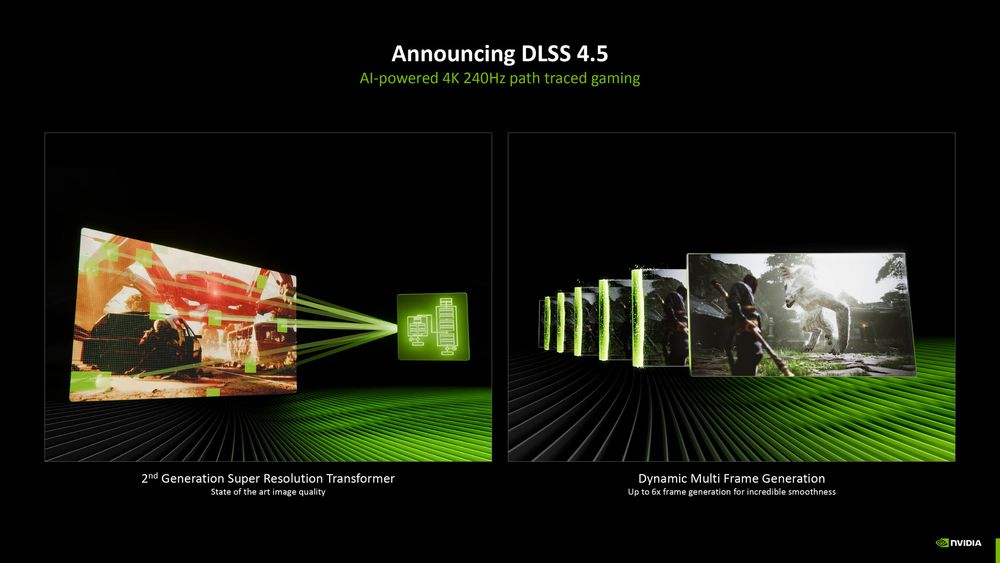
O DLSS 4.5 representa a evolução máxima da tecnologia de upscaling da NVIDIA, combinando três componentes distintos: DLSS Super Resolution (upscaling), DLSS Frame Generation e DLSS Ray Reconstruction. Esta integração permite ganhos de performance que podem chegar a 4x em jogos compatíveis, mantendo qualidade visual superior ao rendering nativo.
Este guia aborda a configuração otimizada de cada componente do DLSS 4.5, desde os ajustes básicos até técnicas avançadas de fine-tuning. Você aprenderá a identificar cenários ideais para cada modo, resolver problemas comuns de implementação e maximizar a estabilidade de frame time para uma experiência de jogo consistente.
O que você vai aprender neste guia
Ao final desta leitura, você dominará completamente a configuração do DLSS 4.5, incluindo:
- Configuração otimizada dos três componentes do DLSS 4.5
- Ajuste fino de parâmetros avançados via NVIDIA Control Panel
- Identificação de bottlenecks específicos do sistema
- Resolução de problemas de ghosting, artefatos e frame pacing
- Configurações personalizadas por gênero de jogo
- Monitoramento avançado de métricas de performance
O guia é estruturado progressivamente, começando com configurações básicas e evoluindo para técnicas avançadas de otimização. Cada seção inclui explicações técnicas detalhadas sobre o funcionamento interno de cada tecnologia.
Pré-requisitos e compatibilidade
Para utilizar o DLSS 4.5 em sua capacidade total, seu sistema deve atender requisitos específicos de hardware e software:
Hardware obrigatório:
- GPU NVIDIA RTX série 40 (Ada Lovelace) para DLSS Frame Generation
- RTX série 20/30 suportam apenas DLSS Super Resolution
- 16GB RAM DDR4-3200 ou superior (recomendado)
- CPU com 6 cores ou mais para evitar bottleneck em Frame Generation
Software necessário:
- Driver NVIDIA 526.98 ou superior
- Windows 10 versão 1909 ou Windows 11
- DirectX 12 ou Vulkan API
- Jogo com suporte nativo ao DLSS 4.5
Verifique a compatibilidade do seu sistema executando o comando nvidia-smi no Command Prompt ou utilize o NVIDIA Control Panel para confirmar a versão do driver instalado.
Passo 1: Configuração básica do DLSS Super Resolution
O DLSS Super Resolution forma a base da tecnologia, renderizando o jogo em resolução inferior e aplicando upscaling inteligente. A configuração correta determina o equilíbrio entre qualidade e performance.
1.1 – Acesse as configurações gráficas do jogo
Localize a seção de Ray Tracing ou tecnologias NVIDIA. O DLSS aparecerá como “NVIDIA DLSS” ou “Super Resolution”.
1.2 – Selecione o preset inicial
Para monitores 1440p: inicie com “Quality” (1706×960 → 2560×1440)
Para monitores 4K: teste “Balanced” (1536×864 → 3840×2160)
Para monitores 1080p: considere “Performance” apenas se necessário
1.3 – Ajuste fino via NVIDIA Control Panel
Acesse “Gerenciar configurações 3D” → “Configurações do programa” → selecione o executável do jogo:
– “Image Sharpening”: 0.50 (compensa suavização do upscaling)
– “Anisotropic Filtering”: 16x (baixo impacto em performance)
– “Texture Filtering – Quality”: High Quality
Passo 2: Ativação e configuração do DLSS Frame Generation
O DLSS Frame Generation duplica efetivamente o framerate gerando frames sintéticos entre frames reais. Requer configuração cuidadosa para evitar input lag e artefatos visuais.
2.1 – Verificação de compatibilidade
Confirme que seu jogo suporta Frame Generation verificando se aparece como opção separada do DLSS Super Resolution. Jogos com implementação completa mostram “DLSS Frame Generation: On/Off”.
2.2 – Configuração de input lag
Antes de ativar Frame Generation:
– Ative “NVIDIA Reflex” se disponível (reduz latência em 20-30ms)
– Configure “Max Frame Rate” para 3-5 FPS abaixo da taxa de refresh do monitor
– Desative V-Sync do jogo (use G-Sync/FreeSync instead)
2.3 – Ativação progressiva
Ative Frame Generation após configurar Super Resolution:
1. Carregue uma área de teste com movimentação constante
2. Ative Frame Generation
3. Monitore frame time consistency usando MSI Afterburner
4. Ajuste “Frame Rate Limit” se detectar instabilidade
2.4 – Fine-tuning avançado
Para otimização máxima, ajuste via Registry Editor (use com cautela):
– Abra regedit.exe
– Navegue para HKEY_LOCAL_MACHINE\SOFTWARE\NVIDIA Corporation\Global\FRL
– Modifique “FrameGenMaxQueuedFrames” para 2 (reduz latência)
– Modifique “FrameGenPreferredMode” para 1 (prioriza consistência)
Passo 3: Implementação do DLSS Ray Reconstruction
O DLSS Ray Reconstruction substitui denoisers tradicionais de ray tracing, oferecendo qualidade superior com menor impacto em performance. É especialmente eficaz em cenas com iluminação complexa.
3.1 – Ativação coordenada com RT
Ray Reconstruction funciona apenas com ray tracing ativo:
– Ative “Ray Tracing” primeiro
– Configure reflexões em “Medium” ou “High”
– Ative “DLSS Ray Reconstruction” após estabilizar RT
3.2 – Otimização de qualidade
Para máxima eficiência:
– Priorize “RT Reflections” sobre “RT Global Illumination” (melhor custo-benefício)
– Mantenha “RT Shadows” em “Medium” (Ray Reconstruction compensa limitações)
– Configure “RT Lighting” baseado em capacidade da GPU (RTX 4070 → Medium, RTX 4080+ → High)
3.3 – Configuração de denoising
Desative denoisers nativos do jogo quando Ray Reconstruction estiver ativo:
– Procure por “Temporal Denoising”: Off
– “Spatial Denoising”: Off
– “RT Denoiser Quality”: N/A ou Disabled
Configurações avançadas e fine-tuning
Para extrair performance máxima do DLSS 4.5, implemente estas configurações avançadas baseadas no perfil do seu sistema:
Otimização de VRAM
Monitore uso de VRAM via GPU-Z durante gameplay intenso:
– Acima de 85% de utilização: reduza “Texture Quality” um nível
– Frame Generation aumenta uso de VRAM em ~1.5GB
– Ray Reconstruction adiciona 500MB-1GB dependendo da cena
| GPU | VRAM | Configuração RT recomendada | DLSS preset |
|---|---|---|---|
| RTX 4060 | 8GB | RT Medium, RR On | Quality 1440p |
| RTX 4070 | 12GB | RT High, RR On | Quality 1440p/Balanced 4K |
| RTX 4080 | 16GB | RT Ultra, RR On | Quality 4K |
| RTX 4090 | 24GB | RT Ultra, RR On | Quality 4K + FG |
Perfis por gênero de jogo
Jogos competitivos (FPS/MOBA): DLSS Performance + Reflex, Frame Generation Off
RPG/Single-player: DLSS Quality + Frame Generation + Ray Reconstruction
Racing games: DLSS Balanced + Frame Generation (cuidado com ghosting em alta velocidade)
Simuladores: DLSS Quality + Ray Reconstruction, Frame Generation condicional
Dicas extras para otimização máxima
Monitoramento em tempo real: Use FrameView (NVIDIA) ou PresentMon para métricas precisas de frame time e latência. Observe especialmente o percentil 1% e 0.1% para identificar stuttering.
Sincronização de display: Configure G-Sync/FreeSync com DLSS Frame Generation usando “G-Sync Compatible” mode se não tiver monitor certificado. Ative “Variable Refresh Rate” no Windows 11 para compatibilidade máxima.
Configuração de energia: Configure o Power Management Mode para “Prefer Maximum Performance” no NVIDIA Control Panel. Frame Generation é sensível a power throttling.
Otimização de CPU: Frame Generation demanda processamento adicional de CPU. Configure CPU cores em “High Performance” no Windows e feche aplicações desnecessárias para evitar bottleneck.
Erros comuns a evitar
Ghosting excessivo: Causado por Frame Generation em cenários de movimento rápido. Solução: reduza “Motion Blur” do jogo ou desative temporariamente FG em sequências específicas.
Input lag perceptível: Frame Generation adiciona 1-2 frames de latência. Em jogos competitivos, use apenas DLSS Super Resolution com NVIDIA Reflex.
Artefatos visuais em UI: Alguns jogos aplicam DLSS à interface. Procure por “DLSS on UI” e desative, ou use “DLSS to Display Resolution” se disponível.
Instabilidade de framerate: Mixing V-Sync com Frame Generation causa problemas. Use apenas G-Sync/FreeSync ou configure frame rate limit manual.
Superaquecimento: DLSS 4.5 completo pode aumentar temperatura da GPU em 5-10°C. Monitore thermal throttling e ajuste curva de ventilação se necessário.
O DLSS 4.5 representa um salto evolutivo significativo em tecnologia de rendering, mas sua implementação correta exige compreensão técnica e configuração meticulosa. Seguindo este guia systematicamente, você extrairá máximo desempenho mantendo qualidade visual superior, transformando a experiência de jogo em resoluções altas com ray tracing habilitado.
Perguntas frequentes
Qual a diferença real de performance entre DLSS 4.5 e DLSS 3?
O DLSS 4.5 oferece ganhos adicionais de 15-25% sobre o DLSS 3 através do Ray Reconstruction otimizado. A maior diferença está na qualidade visual com ray tracing ativo, onde o novo denoiser elimina artefatos mais eficientemente.
Frame Generation funciona em monitores de 60Hz?
Sim, mas a experiência é subótima. Frame Generation brilha em displays de 120Hz+ onde pode elevar jogos de 60fps base para 120fps percebidos. Em 60Hz, o benefício é limitado e pode introduzir input lag perceptível.
Posso usar DLSS 4.5 em GPUs RTX 30 series?
Parcialmente. RTX 30 suporta DLSS Super Resolution e Ray Reconstruction, mas não Frame Generation. Você ainda obterá melhorias significativas de qualidade visual em ray tracing, especialmente em jogos compatíveis.
Como resolver ghosting em movimento rápido com Frame Generation?
Reduza Motion Blur do jogo para mínimo, ative NVIDIA Reflex se disponível, e considere usar DLSS Quality em vez de Performance. Em casos extremos, desative temporariamente Frame Generation para sequências de ação intensa.
DLSS 4.5 impacta negativamente jogos competitivos?
Para esports, recomenda-se apenas DLSS Super Resolution com NVIDIA Reflex ativo. Frame Generation adiciona latência que pode prejudicar performance competitiva, mesmo sendo apenas 1-2ms em condições ideais.

