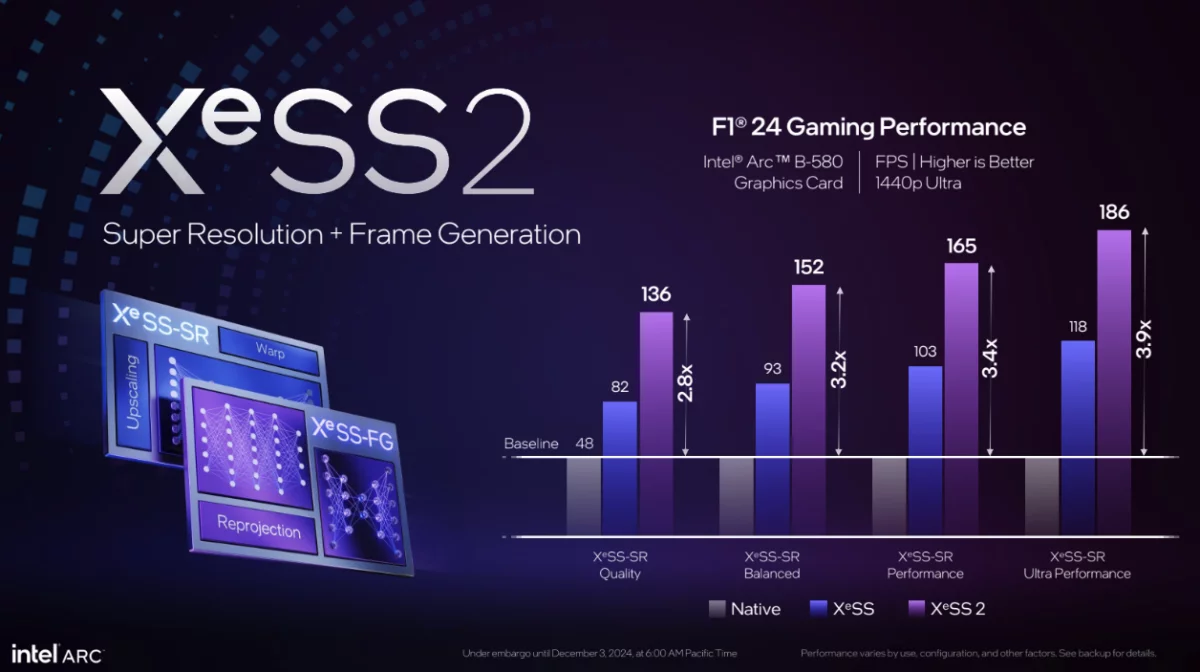
As tecnologias Intel XeSS 2 e XeLL (Xe Low Latency) representam a nova geração de soluções para reduzir latência em jogos, combinando upscaling inteligente com geração de frames. Este guia ensina como configurar e otimizar essas tecnologias para obter a menor latência possível em seu PC gaming.
O XeSS 2 introduz o XeSS Frame Generation, similar ao DLSS 3 da NVIDIA, enquanto o XeLL atua como um redutor de latência específico da Intel. Juntas, essas tecnologias podem proporcionar aumentos significativos de FPS mantendo responsividade em níveis competitivos.
O Que Você Vai Aprender
Este guia aborda a implementação completa das tecnologias Intel para redução de latência:
- Configuração adequada do XeSS 2 com Frame Generation
- Ativação e otimização do XeLL (Xe Low Latency)
- Ajustes de drivers Arc para mínima latência
- Configurações específicas por jogo
- Monitoramento e validação dos resultados
- Troubleshooting para problemas comuns
Ao final, você dominará o uso dessas tecnologias para obter performance máxima com latência mínima em qualquer título compatível.
Pré-requisitos e Compatibilidade
Para utilizar Intel XeSS 2 e XeLL, seu sistema deve atender requisitos específicos de hardware e software:
Hardware necessário:
- GPU Intel Arc A-Series (A380, A580, A750, A770)
- Processador Intel de 12ª geração ou superior (recomendado)
- 16GB RAM DDR4-3200 ou DDR5-4800 (mínimo)
- Monitor com suporte a VRR (Variable Refresh Rate)
Software necessário:
- Windows 11 22H2 ou superior
- Intel Arc Graphics Drivers mais recentes
- Intel Arc Control instalado e atualizado
- Jogos com suporte nativo ao XeSS 2
Verifique a lista de jogos compatíveis no site oficial da Intel, pois títulos como Dune Awakening já confirmaram suporte às tecnologias de upscaling modernas, incluindo XeSS 2.
Passo 1: Configuração Inicial dos Drivers Arc
A base para baixa latência começa com a configuração adequada dos drivers Intel Arc:
1.1 – Instalação e atualização dos drivers:
- Acesse o Intel Download Center e baixe os drivers Arc mais recentes
- Execute uma instalação limpa removendo drivers antigos
- Reinicie o sistema após a instalação
- Abra o Intel Arc Control e verifique se detectou sua GPU corretamente
1.2 – Configurações globais para baixa latência:
- No Arc Control, acesse “Configurações Globais”
- Defina “Modo de Energia” como “Performance Máxima”
- Ative “Baixa Latência” nas configurações avançadas
- Configure “Pré-renderização de Frames” para 1
- Desative “Buffering Triplo” se disponível
Passo 2: Ativando e Configurando XeLL
O XeLL (Xe Low Latency) é a tecnologia específica da Intel para reduzir latência de entrada, similar ao NVIDIA Reflex:
2.1 – Habilitação do XeLL:
- Abra o Intel Arc Control
- Navegue até “Recursos de Gaming”
- Localize “XeLL (Xe Low Latency)”
- Ative a opção “Habilitado + Boost”
- Configure “Prioridade de Processo” como “Realtime” para jogos competitivos
2.2 – Configurações avançadas do XeLL:
- Acesse “Configurações Avançadas” do XeLL
- Ative “Otimização Dinâmica de Latência”
- Configure “Limite de FPS” para sua taxa de atualização do monitor
- Habilite “Sincronização Aprimorada” se usando VSync
| Configuração XeLL | Gaming Casual | Competitivo |
|---|---|---|
| Modo de Latência | Habilitado | Habilitado + Boost |
| Prioridade de Processo | Alta | Realtime |
| Limite de FPS | Monitor Hz -3 | Sem limite |
| Buffering | Duplo | Simples |
Passo 3: Implementando Intel XeSS 2 com Frame Generation
O Intel XeSS 2 combina upscaling inteligente com geração de frames interpolados, tecnologia anunciada pela Intel que adiciona frames sintéticos entre os renderizados pela GPU:
3.1 – Configuração básica do XeSS 2:
- Inicie um jogo compatível com XeSS 2
- Acesse as configurações gráficas do jogo
- Localize “Intel XeSS” ou “Upscaling”
- Selecione a qualidade desejada (Performance, Balanced, Quality, Ultra Quality)
- Ative “XeSS Frame Generation” se disponível
3.2 – Balanceamento entre qualidade e latência:
- XeSS Performance: Maior FPS, latência ligeiramente maior
- XeSS Balanced: Equilíbrio ideal para a maioria dos cenários
- XeSS Quality: Melhor qualidade visual, FPS moderado
- XeSS Ultra Quality: Máxima fidelidade, menor ganho de FPS
Para gaming competitivo, recomenda-se usar XeSS Performance ou Balanced combinado com XeLL ativo para minimizar latência total.
Passo 4: Otimizações Específicas por Tipo de Jogo
Diferentes gêneros de jogos exigem abordagens específicas para otimização de latência:
4.1 – Jogos competitivos (FPS, MOBA, Battle Royale):
- Configure XeLL no modo “Habilitado + Boost”
- Use XeSS Performance para máximo FPS
- Desative Frame Generation se causar input lag perceptível
- Configure limite de FPS para a taxa de atualização do monitor
- Priorize framerate constante sobre picos de performance
4.2 – Jogos single-player (RPG, Adventure, Racing):
- Configure XeLL no modo “Habilitado”
- Use XeSS Balanced ou Quality conforme preferência visual
- Ative Frame Generation para experiência mais fluida
- Permita flutuações de FPS para melhor qualidade gráfica
4.3 – Streaming e criação de conteúdo:
- Balance performance entre jogo e encoder
- Configure XeSS conservadoramente para evitar artefatos na transmissão
- Monitor temperatura e throttling da GPU durante streams longos
Monitoramento e Validação dos Resultados
Validar a efetividade das configurações é crucial para otimização contínua:
Ferramentas de monitoramento recomendadas:
- LatencyMon: Medição precisa de latência do sistema
- Intel Arc Control: Métricas nativas de FPS e latência
- MSI Afterburner + RTSS: Overlay detalhado de performance
- NVIDIA FrameView: Análise compatível com GPUs Intel
Configure overlays para mostrar FPS, frametime, latência de entrada e utilização da GPU. Monitore consistentemente durante diferentes cenários de jogo.
Métricas ideais para baixa latência:
- Latência de entrada: <20ms para competitivo, <35ms para casual
- Frametime consistency: variação <5ms entre frames
- FPS estável acima da taxa de atualização do monitor
- Utilização de GPU entre 85-95% para máxima eficiência
Troubleshooting e Erros Comuns
Identifique e resolva problemas frequentes na implementação das tecnologias Intel:
Problema: XeSS 2 não aparece nas opções do jogo
- Verifique se o jogo suporta XeSS 2 nativamente
- Atualize drivers Arc para a versão mais recente
- Confirme se a GPU Arc é detectada corretamente pelo sistema
- Reinstale o jogo se necessário
Problema: Latência alta mesmo com XeLL ativo
- Desative VSync e use G-Sync/FreeSync do monitor
- Verifique processos em segundo plano consumindo recursos
- Configure energia do Windows para “Performance Máxima”
- Teste diferentes configurações de limite de FPS
Problema: Artefatos visuais com Frame Generation
- Reduza a qualidade do XeSS temporariamente
- Verifique temperatura da GPU (thermal throttling)
- Aumente configurações de qualidade no jogo
- Desative Frame Generation em cenas com movimento rápido
Com essas configurações implementadas corretamente, você deve observar redução significativa na latência de entrada mantendo alta qualidade visual. As tecnologias Intel XeSS 2 e XeLL oferecem alternativas competitivas às soluções NVIDIA e AMD, especialmente em sistemas equipados com GPUs Arc modernas.
Perguntas frequentes
Intel XeSS 2 funciona apenas em GPUs Arc?
Não, o XeSS 2 funciona em GPUs Arc (melhor performance), mas também é compatível com GPUs NVIDIA e AMD através de DirectX 12. Para XeLL, é necessária GPU Arc para funcionalidade completa.
Qual a diferença entre XeLL e NVIDIA Reflex?
Ambas reduzem latência de entrada, mas XeLL é otimizado especificamente para GPUs Intel Arc. XeLL oferece modo Boost adicional e integração nativa com XeSS 2 para melhor balanceamento.
Frame Generation do XeSS 2 aumenta latência?
Frame Generation pode adicionar latência mínima, mas quando combinado com XeLL ativo, o resultado final geralmente é latência similar ou menor que sem as tecnologias.
Posso usar XeSS 2 com G-Sync ou FreeSync?
Sim, XeSS 2 é totalmente compatível com VRR (Variable Refresh Rate) incluindo G-Sync e FreeSync. Essa combinação oferece a melhor experiência de baixa latência.
Quais jogos suportam XeSS 2 em 2026?
Lista crescente inclui títulos como Dune Awakening e outros AAA modernos. Verifique o site oficial Intel Arc para lista atualizada de jogos compatíveis.

