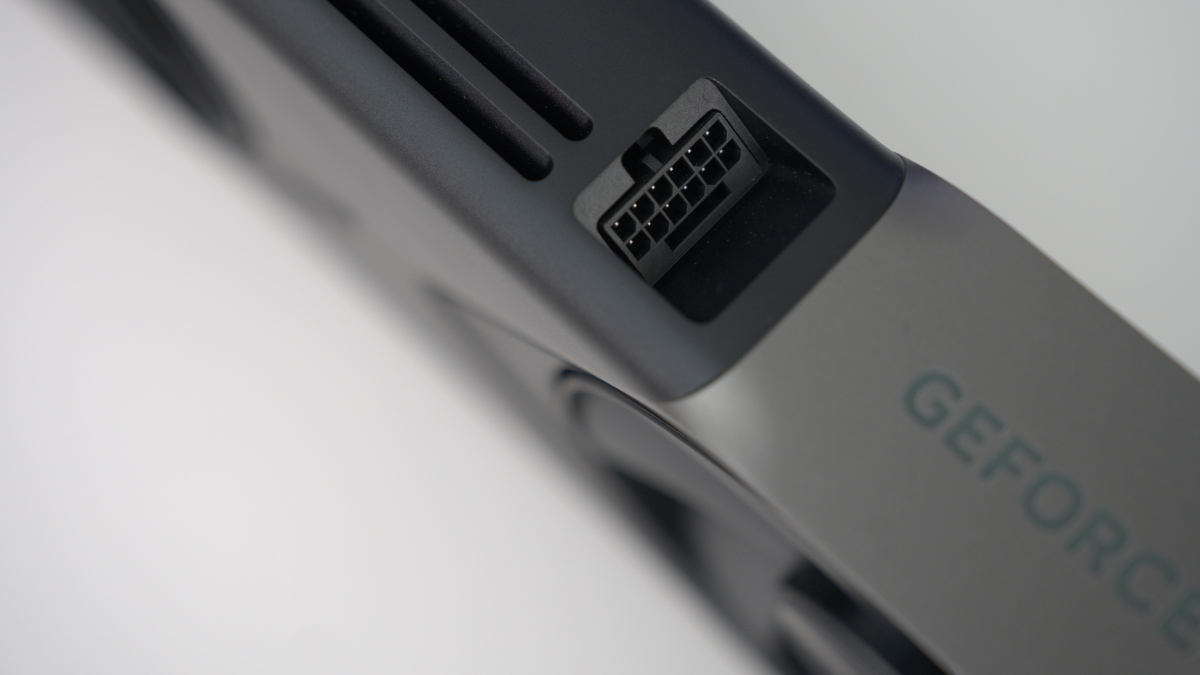
O undervolt em GPUs RTX 5080 e 5090 representa uma das técnicas mais eficazes para otimizar a relação entre performance, temperatura e eficiência energética. Diferente do overclocking tradicional, o undervolt reduz a voltagem fornecida à GPU mantendo ou até melhorando a estabilidade, resultando em temperaturas até 15°C menores e redução significativa no ruído das ventoinhas.
Com a arquitetura Blackwell das novas RTX 5080 e 5090, o processo de undervolt se torna ainda mais relevante devido ao TDP elevado desses modelos. Este guia aborda desde os conceitos fundamentais até a implementação prática, fornecendo os conhecimentos necessários para maximizar o potencial da sua placa gráfica de forma segura e controlada.
O Que Você Vai Aprender
Ao final deste guia, você dominará completamente o processo de undervolt nas RTX 5080 e 5090. Começaremos pela compreensão dos fundamentos teóricos, explicando como a curva de voltagem funciona e por que o undervolt é possível sem perda de performance.
Você aprenderá a identificar o ponto ótimo de operação da sua GPU, onde a voltagem é mínima mas a estabilidade permanece máxima. Dominaremos o uso do MSI Afterburner e suas ferramentas avançadas, incluindo a manipulação da curva tensão/frequência através do Curve Editor.
O processo incluirá técnicas de monitoramento em tempo real, métodos de teste de estabilidade específicos para undervolt e estratégias para diferentes cenários de uso – desde gaming casual até workloads profissionais como renderização 3D e streaming.
Abordaremos também a criação de perfis personalizados para diferentes aplicações, permitindo otimizações específicas para jogos, aplicações produtivas e cenários de idle. Por fim, você conhecerá as melhores práticas para troubleshooting e recuperação em caso de instabilidade.
Pré-requisitos e Ferramentas Necessárias
Antes de iniciar o processo de undervolt, certifique-se de que seu sistema atende aos requisitos mínimos de estabilidade e monitoramento. Sua RTX 5080 ou 5090 deve estar operando em temperaturas normais (abaixo de 80°C em carga) com os drivers mais recentes instalados.
As ferramentas essenciais incluem o MSI Afterburner na versão mais recente (compatível com Blackwell), GPU-Z para monitoramento detalhado, Unigine Heaven ou 3DMark para testes de estabilidade, e HWiNFO64 para logging de dados.
É fundamental ter conhecimento básico sobre overclocking e familiaridade com conceitos como core clock, memory clock, e power limit. Tenha sempre um ponto de restauração do sistema criado e certifique-se de que sua fonte de alimentação possui headroom adequado para a operação da GPU.
Recomenda-se realizar o processo em ambiente com temperatura controlada e boa ventilação do gabinete. Tenha paciência – o undervolt eficaz requer iterações e testes graduais, sendo um processo que pode levar algumas horas para otimização completa.
Passo 1: Configuração Inicial e Baseline
1.1 – Instalação e configuração do MSI Afterburner: Baixe a versão mais recente do MSI Afterburner e instale com as configurações padrão. Abra o programa e vá em Settings > General > “Unlock voltage control” e “Unlock voltage monitoring”. Ative também “Force constant voltage” se disponível.
1.2 – Estabelecimento do baseline: Execute um benchmark de referência (Unigine Heaven em loop por 15 minutos) e registre os valores de temperatura máxima, clock médio, voltagem média e score final. Anote também a temperatura de idle e o ruído das ventoinhas.
1.3 – Análise da curva de voltagem padrão: No Afterburner, pressione Ctrl+F para abrir o Curve Editor. Observe a curva tensão/frequência padrão da sua GPU. Identifique o ponto de operação típico (geralmente entre 900-1000mV para as RTX 5080/5090).
1.4 – Documentação inicial: Crie um arquivo de log com os valores baseline. Isso será crucial para comparações futuras e para reverter configurações se necessário. Inclua screenshots da curva padrão e dos valores de monitoramento.
Passo 2: Implementação do Undervolt Conservador
2.1 – Identificação do ponto de modificação: Na curva do Afterburner, localize o ponto onde sua GPU opera normalmente (observe durante o benchmark). Geralmente este ponto está entre 925-975mV para RTX 5080 e 950-1000mV para RTX 5090.
2.2 – Redução inicial conservadora: Clique no ponto identificado e arraste-o para baixo, reduzindo a voltagem em 25mV inicialmente. Mantenha a frequência inalterada neste primeiro ajuste. Aplique a configuração clicando no ícone de “check”.
2.3 – Ajuste da curva completa: Selecione todos os pontos à direita do ponto modificado e arraste-os para o mesmo nível de voltagem. Isso cria um “flat” na curva, limitando a voltagem máxima. Pontos à esquerda devem permanecer inalterados.
2.4 – Teste de estabilidade inicial: Execute o mesmo benchmark usado no baseline por 10 minutos. Observe se há artifacts visuais, travamentos ou reduções bruscas de clock. Se tudo correr bem, a temperatura já deve estar alguns graus mais baixa.
Passo 3: Otimização Iterativa e Testes Avançados
3.1 – Redução progressiva: Se o teste inicial foi bem-sucedido, reduza a voltagem em mais 25mV e repita o processo. Continue até encontrar instabilidade (artifacts, travamentos ou throttling agressivo). O ponto estável anterior será sua base para ajustes finos.
3.2 – Otimização da frequência: Com a voltagem estável determinada, experimente aumentar ligeiramente a frequência (25-50MHz) para compensar possíveis perdas de performance. Teste novamente e ajuste conforme necessário.
3.3 – Testes de stress diversificados: Use diferentes benchmarks e jogos para validar a estabilidade. FurMark para stress térmico extremo, Cyberpunk 2077 com ray tracing para carga mista, e Blender para workloads computacionais sustained.
| Teste | Duração | Foco | Critério de Aprovação |
|---|---|---|---|
| Unigine Heaven | 30 min | Estabilidade gráfica | 0 artifacts, score ±5% |
| FurMark | 15 min | Stress térmico | Temperatura estável |
| 3DMark Port Royal | 5 execuções | Ray tracing | Scores consistentes |
| Gaming real | 60+ min | Uso prático | 0 crashes/artifacts |
3.4 – Monitoramento de long-term: Execute sessões de gaming de 2+ horas monitorando temperaturas, clocks e possível degradação de performance. Use o HWiNFO64 para logging automático dos dados.
Dicas Avançadas e Otimizações Extras
Para maximizar os benefícios do undervolt, ajuste também a curva de ventoinhas criando um perfil mais agressivo nas temperaturas baixas e mais conservador nas altas. Com temperaturas reduzidas, você pode configurar as ventoinhas para operarem mais silenciosamente.
Considere criar múltiplos perfis no Afterburner: um conservador para gaming casual, outro agressivo para workloads pesados, e um terceiro otimizado para silent operation. Use as teclas de atalho do Afterburner para alternar rapidamente entre eles.
O memory undervolt também pode ser benéfico. Reduza a voltagem da VRAM gradualmente (10-15mV por vez) testando com benchmarks que stressam intensamente a memória como o Cyberpunk 2077 em 4K com DLSS desabilitado.
Para usuários avançados, explore o shunt modding virtual através de ferramentas como MorePowerTool (use com extrema cautela e apenas se compreender completamente os riscos). Isso pode permitir undervolts ainda mais agressivos em algumas unidades.
Configure alertas no HWiNFO64 para temperatura e voltagem, definindo limites que te notifiquem caso algo saia do esperado durante uso normal. Monitore também o ASIC Quality da sua GPU – chips com qualidade mais alta geralmente permitem undervolts mais agressivos.
Erros Comuns e Como Evitá-los
Erro #1 – Redução agressiva demais na primeira tentativa: Nunca reduza mais que 50mV na primeira iteração. Mudanças bruscas podem causar instabilidade imediata ou problemas sutis que só aparecem após horas de uso. Sempre proceda gradualmente.
Erro #2 – Ignorar diferentes tipos de workload: Um undervolt estável em gaming pode falhar em aplicações de compute intensivo como mineração ou rendering. Sempre teste diferentes cenários de uso antes de considerar a configuração final.
Erro #3 – Não documentar o processo: Sem registros adequados, é impossível rastrear quais mudanças causaram melhorias ou problemas. Mantenha um log detalhado de cada alteração e seus resultados.
Erro #4 – Confundir artifacts com outros problemas: Artifacts sutis podem ser confundidos com problemas de driver ou jogo. Use múltiplos testes e compare com footage de referência para identificar corretamente instabilidades relacionadas ao undervolt.
Erro #5 – Não considerar variação térmica: Uma configuração estável em ambient de 20°C pode falhar em temperaturas mais altas. Teste seu undervolt em diferentes condições térmicas, especialmente durante o verão ou com carga térmica adicional no sistema.
Por fim, lembre-se que cada chip é único – o que funciona para outros pode não funcionar para sua GPU específica. A paciência e metodologia sistemática são mais importantes que configurações extremas. Um undervolt conservador e estável é sempre preferível a configurações agressivas mas instáveis.
Perguntas frequentes
Quanto de temperatura posso reduzir com undervolt na RTX 5080/5090?
Com undervolt bem otimizado, é possível reduzir entre 10-15°C nas temperaturas de operação. Em casos excepcionais com chips de alta qualidade, reduções de até 20°C são possíveis. O resultado varia significativamente entre unidades individuais.
O undervolt pode danificar minha GPU RTX 5080 ou 5090?
O undervolt é intrinsecamente seguro pois reduz a voltagem fornecida à GPU, diminuindo o stress térmico e elétrico. O pior cenário é instabilidade do sistema, que pode ser corrigida revertendo as configurações. Não há risco de dano permanente.
Vou perder performance fazendo undervolt na RTX 5090?
Quando bem executado, o undervolt não causa perda de performance e pode até melhorá-la. Temperaturas mais baixas permitem que a GPU mantenha clocks mais altos por mais tempo, evitando throttling térmico. A chave é encontrar o equilíbrio certo.
Posso usar os mesmos valores de undervolt de outras pessoas?
Não é recomendado copiar valores exatos de outros usuários. Cada chip de silício é único e possui características diferentes. Use valores de referência como ponto de partida, mas sempre faça seus próprios testes e ajustes graduais.
Como saber se meu undervolt está realmente estável?
Estabilidade real requer testes extensivos: pelo menos 30 minutos de stress test, sessões de gaming de 2+ horas sem artifacts ou crashes, e testes em diferentes tipos de workload. Monitore temperaturas e clocks constantemente durante o período de validação.

